2027학년도 수시·정시

내 성적으로 지원할 대학,
수시·정시 후보부터 좁혀보세요.

내신으로 수시 교과 지원 후보를 살펴보고, 모의고사·수능 성적으로 정시 지원을 검토하세요. 수능최저도 함께 확인할 수 있습니다.

가입 없이 바로 체험할 수 있어요. 마감 알림과 성적 저장은 앱에서 이어집니다.

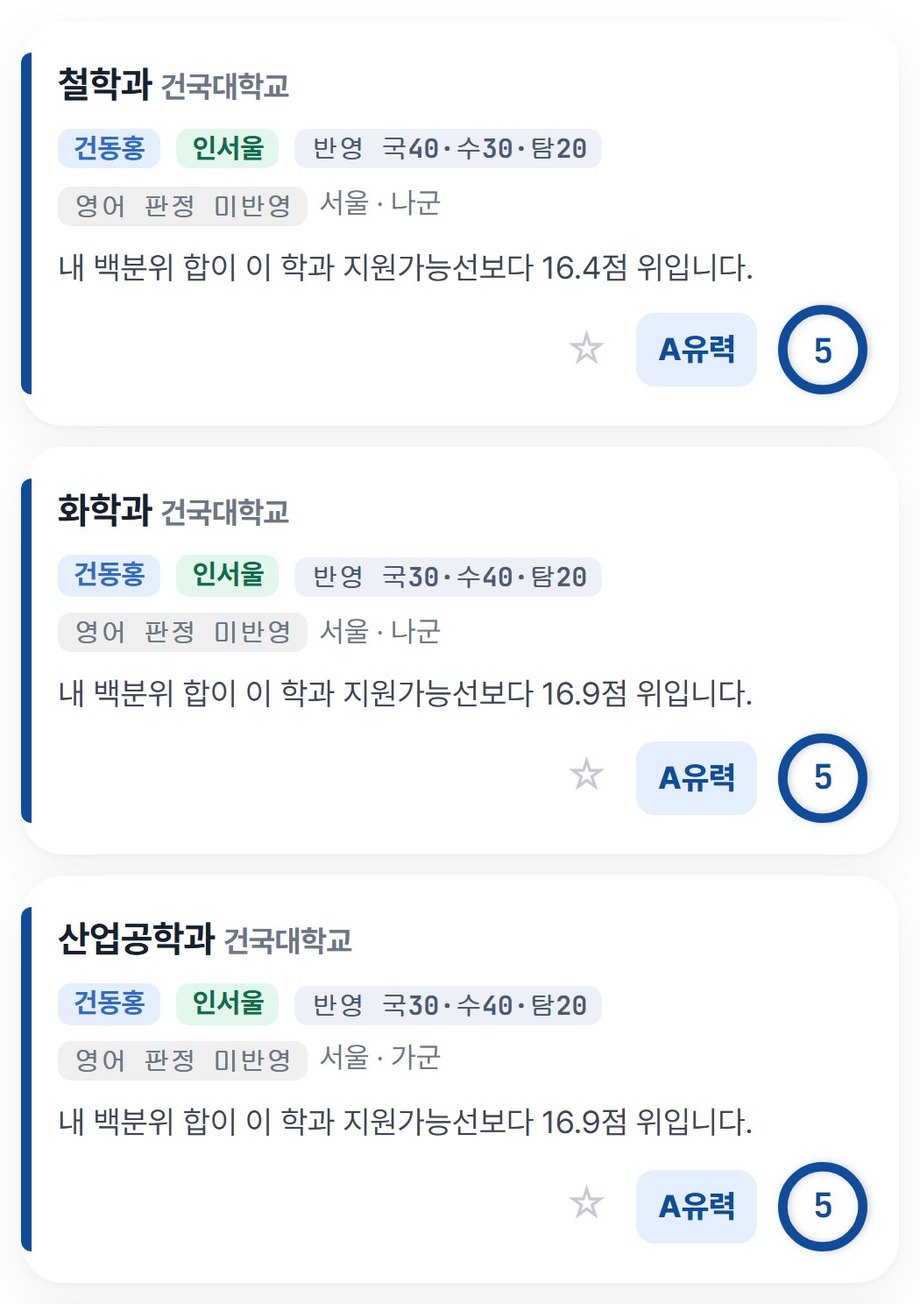
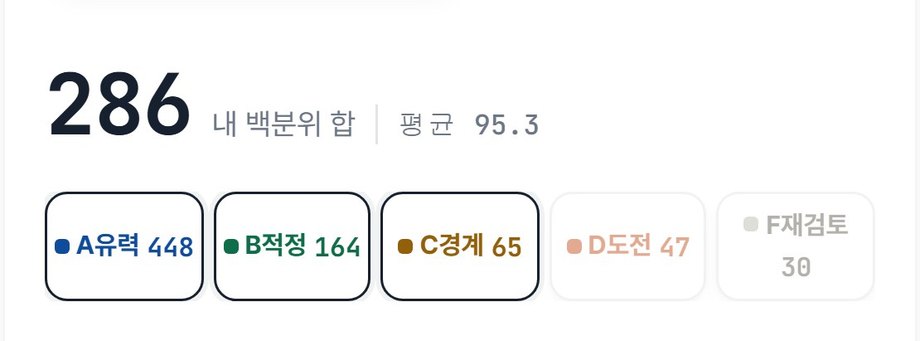
예시 성적의 결과 화면 정시 판정 결과 머리 — 내 백분위 합 286, 평균 95.3과 등급별 학과 수 A유력 448·B적정 164·C경계 65·D도전 47·F재검토 30 정시 학과 카드 예시 — 건국대학교 철학과·화학과·산업공학과가 A유력 5단계로 표시된 화면

2027학년도 6월 모의평가(실채점) 예시 성적 · 국어 95·수학 95·탐구 96/96 백분위 · 2026-09-12 캡처

설치 전에, 어떤 결과인지 먼저 보세요.

예시 성적으로 만든 실제 앱 화면입니다. 가입이나 성적 입력 없이 어떤 결과를 받게 되는지 살펴보세요.

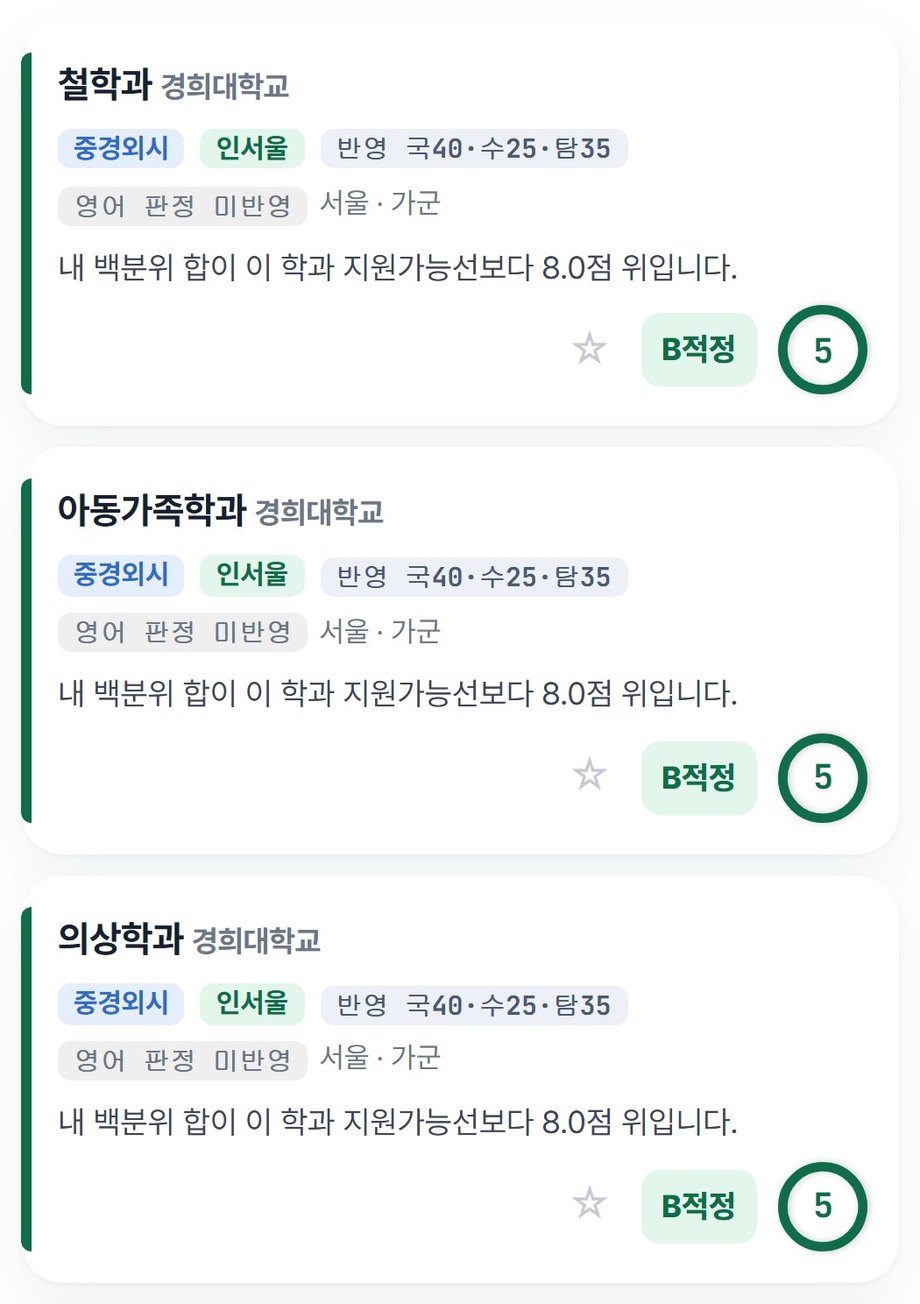
예시 성적의 결과 화면 정시 학과 카드 예시 — 대학·학과, 반영비율, 모집군과 A유력·B적정 등 5단계 판정, 같은 단계 안의 1~5 지수

예시 입력: 2027학년도 6월 모의평가(실채점) 국어 95 · 수학 95 · 탐구 96/96 백분위 · 「B적정」 칩만 켠 목록 · 2026-09-12 캡처

내 백분위로 정시 후보를 좁힙니다

국어·수학·탐구 백분위를 넣으면 학과마다 다섯 단계로 위치를 보여 주고, 같은 단계 안에서도 얼마나 여유가 있는지 1~5로 나눕니다.

유력적정 경계도전 재검토
  1. 성적 기준 — 모의고사 성적은 재수생 유입을 감안해 수능 기준으로 보정한 값으로 판단하고, 그 사실을 화면에 밝힙니다.
  2. 결과 단계의 의미 — 다섯 단계는 지원가능선과의 격차를 나눈 것이지 합격 확률이 아닙니다.
  3. 자료 확인이 필요한 경우 — 해마다 합격선이 크게 흔들린 학과는 「입결 널뛰기」로 따로 표시합니다.
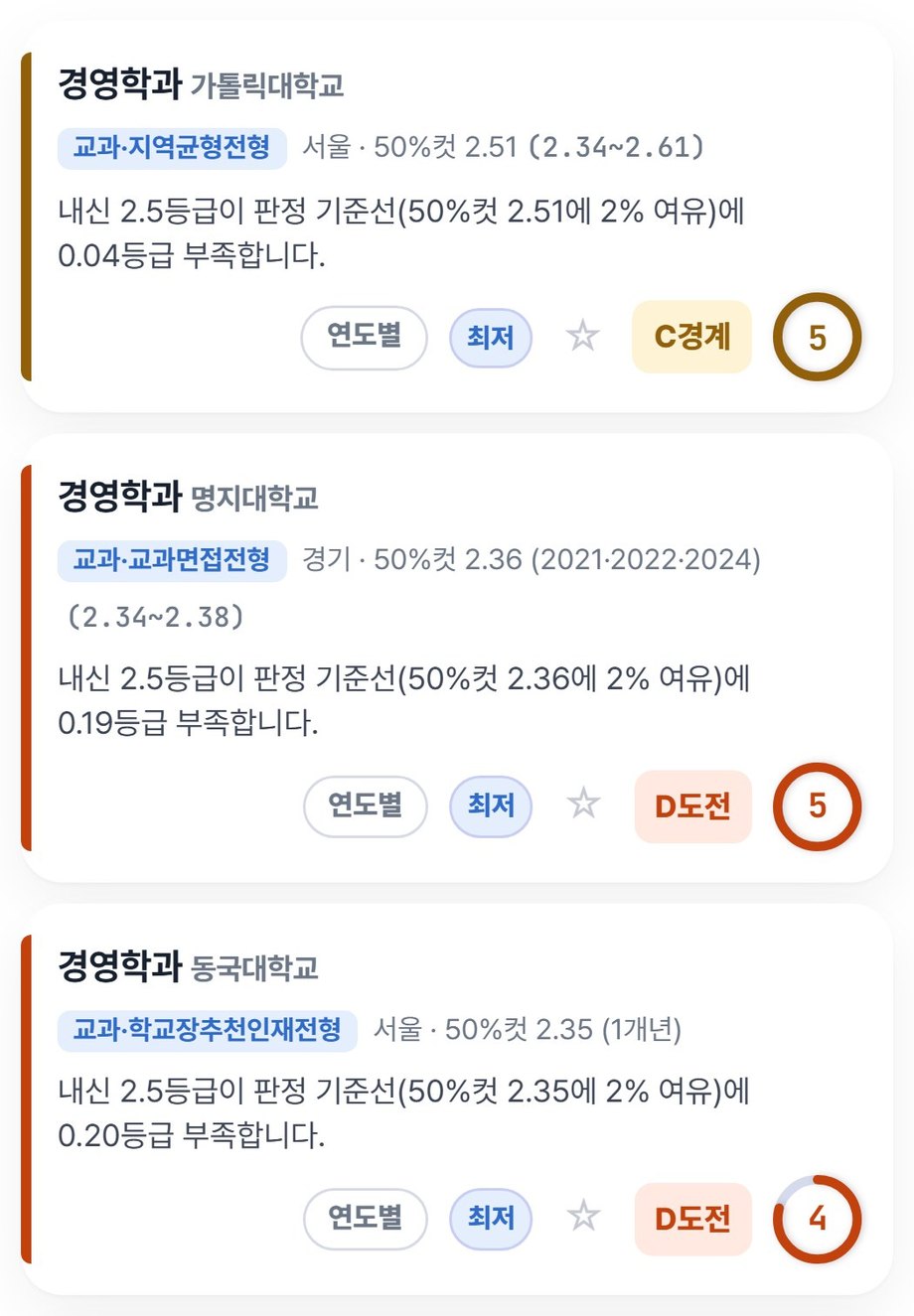
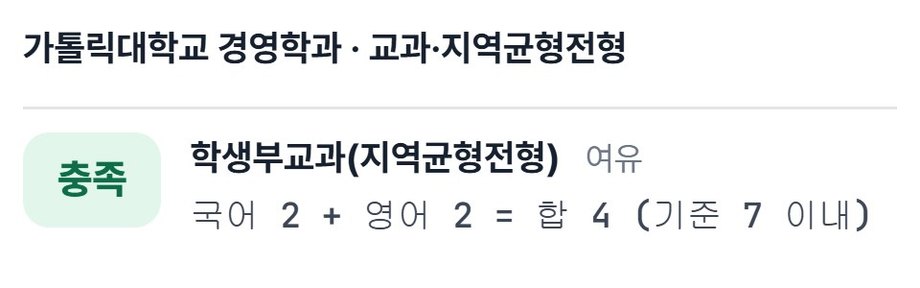
예시 성적의 결과 화면 수시 교과 학과 카드 예시 — 대학·학과, 전형명, 50%컷과 사용 연도, 5단계 판정 수능 최저학력기준 확인 예시 — 가톨릭대학교 경영학과 교과·지역균형전형, 국어 2 + 영어 2 = 합 4로 기준 7 이내 충족

예시 입력: 내신 2.5(교과 평균) · 「경영학과」 검색 · 최저 확인 등급 국어 2 / 수학 3 / 영어 2 / 탐구 3·3 / 한국사 4 · 2027학년도 수시 · 2026-09-12 캡처

내신 비교와 수능최저는 따로 확인합니다

내신 등급을 넣으면 대학이 공개한 최근 입결과 비교해 교과 전형 후보를 보여 줍니다. 수능최저는 모의고사·수능 등급을 넣고 전형마다 충족 여부를 따로 확인합니다.

  1. 교과 비교 — 대학이 공개한 50%컷·70%컷과 사용한 연도를 카드에 그대로 적습니다.
  2. 수능최저 — 충족 · 미충족 · 판정불가를 갈라 보여 주고, 원문을 자동으로 읽지 못한 전형은 「직접 확인」으로 남깁니다.
  3. 학생부종합·논술·실기 — 내신만으로 등급을 매기지 않고 전형별 안내와 확인할 정보를 보여 줍니다.
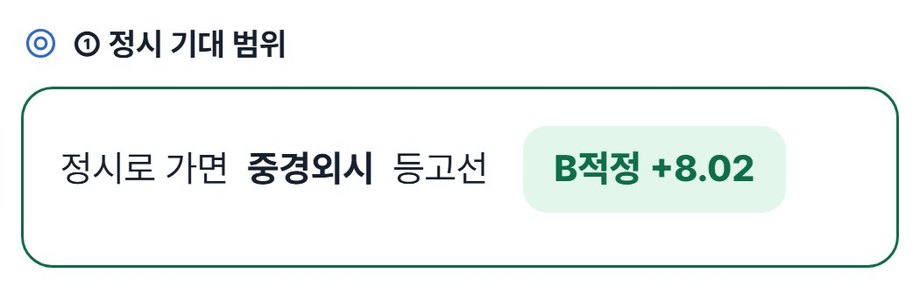
예시 성적의 결과 화면 통합 전략 — ① 정시 기대 범위: 정시로 가면 중경외시 등고선, B적정 +8.02

수시 후보를 고를 때, 정시 기대 범위도 함께.

정시로 기대할 수 있는 범위를 참고해 수시 후보를 비교하고, 전형 조건과 본인의 지원 성향을 함께 검토하세요. 마음에 드는 후보는 관심 목록에 담아 두고 다시 살펴볼 수 있습니다.

예시 입력: 위 정시 예시 성적(6월 모평 보정 적용) + 내신 2.5 · 2026-09-12 캡처

결과와 함께, 확인할 근거도 살펴보세요.

결과 카드의 숫자가 어디서 왔고 무엇을 더 확인해야 하는지를 화면에 함께 적습니다.

1

내 성적 기준의 지원 단계

앱의 다섯 단계(유력·적정·경계·도전·재검토)는 성적과 판정선의 격차를 나눈 것입니다. 합격 확률이나 확정 결과로 바꿔 말하지 않습니다.

2

비교에 사용한 자료

공개 입결은 해당 대학·전형·학년도를 표시합니다. 서비스가 계산한 지원가능선과 대학이 발표한 실제 입결은 구분해 보여 줍니다.

3

추가로 확인할 조건

수능최저, 전형 자격, 자료 부족이나 근사 계산 같은 상태를 카드에 표시합니다. 내신 산출은 대학별 반영 교과와 공개된 산식을 참고하되, 대학마다 계산 범위가 다릅니다.

대교협 대학어디가

대학이 공표한 전형 결과와 모집요강. 공개 입결의 주 출처입니다.

한국교육과정평가원

수능·모의평가 채점 결과. 표준점수·백분위·등급 환산의 기준입니다.

대학 입학처 공식 문서

내신 반영 교과와 수능최저는 각 대학 모집요강 원문에서 확인합니다.

지원 판단 결과는 참고 자료입니다. 합격을 보장하지 않으며, 전형별 반영 방식과 최종 지원 조건은 대학 모집요강에서 확인해 주세요. 화면에 쓰이는 대학 계열 구분(서연고·중경외시 등)은 세간에서 통용되는 통념이며 공식 서열이 아닙니다.

성적을 준비하고, 지원 후보를 살펴보세요.

앱을 설치하세요

Google Play·App Store에서 앱을 받습니다. 가입 없이 체험할 수 있고, 성적을 계정에 저장하려면 로그인합니다. 처음 이용 시 개인정보 처리 동의를 받습니다. PC에서는 페이지 맨 아래의 웹 버전으로도 볼 수 있습니다.

확인하려는 성적을 입력하세요

수시는 내신 등급과 최저 확인용 모의고사 등급, 정시는 국어·수학·탐구 표준점수 또는 백분위를 넣습니다. 화면마다 필요한 입력이 다릅니다.

후보와 확인할 조건을 살펴보세요

결과를 비교하고 관심 후보를 저장한 뒤, 전형 상세와 대학 모집요강 원문으로 이어서 확인합니다.

자주 묻는 질문

수시와 정시 중 하나를 정해 주나요?

각 성적에 따른 지원 후보와 조건을 살펴보도록 돕습니다. 최종 지원 방향은 결과와 모집요강, 본인의 목표를 함께 보고 결정해 주세요.

학생부종합도 내신만 넣으면 합격 가능성을 알 수 있나요?

학생부종합·논술·실기는 내신만으로 합격 가능성을 판단할 수 없습니다. 결과 화면에서는 전형별 안내와 확인할 정보를 살펴볼 수 있습니다.

중경외시 네 대학만 볼 수 있나요?

네 대학에 한정된 서비스는 아닙니다. 전국의 다양한 대학·학과를 다루며, 확인 가능한 자료와 판정 범위는 학년도·전형에 따라 다릅니다.

컴퓨터에서도 성적을 입력할 수 있나요?

네. 페이지 맨 아래 「웹에서 써 보기」로 PC 브라우저에서도 성적을 입력하고 결과를 볼 수 있습니다. 휴대전화에서는 앱이 편하고, 로그인하면 웹과 앱에서 같은 성적을 이어서 봅니다.

가입이나 결제가 필요한가요?

현재 무료로 제공하며, 가입 없이 바로 체험할 수 있습니다. 성적을 계정에 저장하고 다른 기기에서 이어서 보려면 이메일·카카오·Google·Apple 로그인을 쓰세요. 만 14세 미만은 법정대리인 동의가 필요합니다.

학부모도 볼 수 있나요?

공개 예시로 결과를 읽는 방법을 살펴보고, 자녀와 성적·지원 후보를 함께 검토할 수 있습니다. 별도 보호자 계정 연동이나 자동 성적 공유 기능은 없습니다.
내 성적으로, 검토할 후보를 찾아보세요.

수시 교과·수능최저부터 정시 지원 판단까지 — 앱을 설치하고 가입 없이 바로 시작하세요.

앱은 Android는 Google Play, iPhone·iPad는 App Store에서 설치합니다.

휴대전화로 이어서 보기 — https://jkos.co.kr/#get 로 연결되는 QR 코드

휴대전화로 이어서 보기

PC에서 보고 계시다면 카메라로 QR을 읽어 주세요. 휴대전화에서 이 설치 안내가 열리고, 기기에 맞는 스토어로 이동할 수 있습니다.